

| 作成日 | 2026/01/27 |
|---|
はじめに
この記事では、REST通知を使用して、監視結果をGoogle Chatに通知する方法についてご紹介いたします。
REST通知機能とは
REST通知機能とは、各監視機能の監視結果やジョブの実行結果を、 RESTAPIの実行をもって通知する、通知機能です。
この機能により、監視結果やジョブの実行結果を外部ツールへ通知することができます。
事前準備
本記事では下記の環境にて実施します。
・Hinemos ver7.1.1(Hinemosマネージャ、Hinemos webクライアント、Hinemosエージェント)インストール環境
・Google Chat
Google Chat側の設定
まず、Google ChatにてIncoming Webhookの設定を行います。
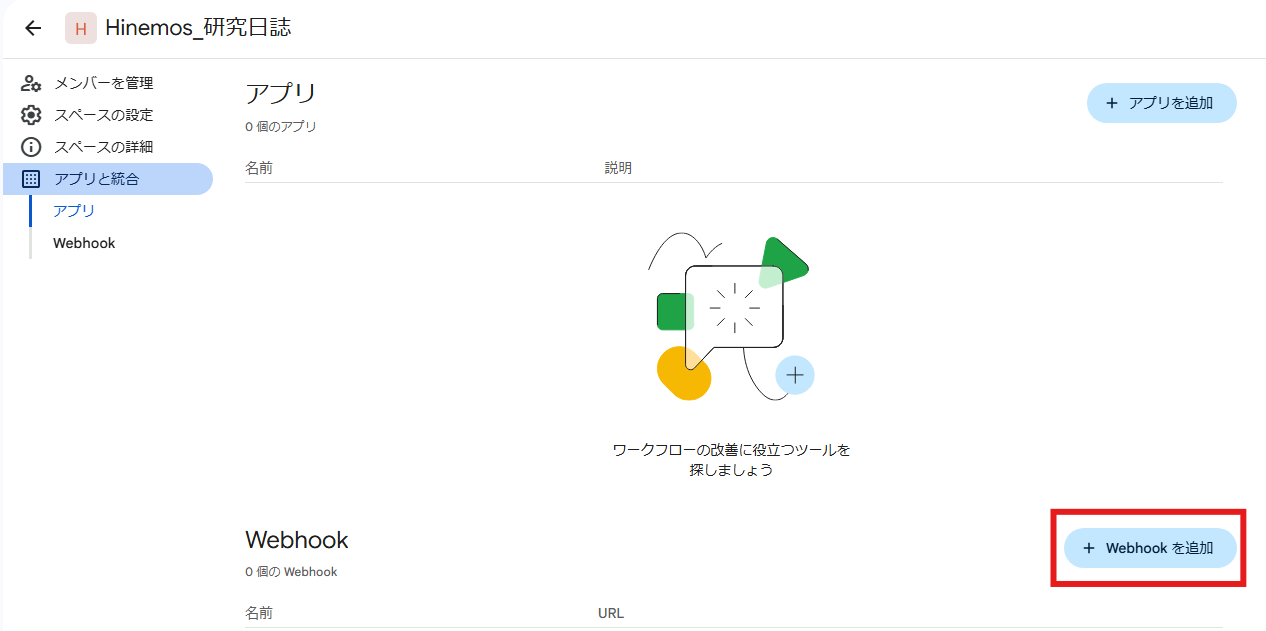
1.通知させたいダイレクトメッセージまたはスペースに移動し、「アプリと統合」から「Webhookを追加」をクリックします。
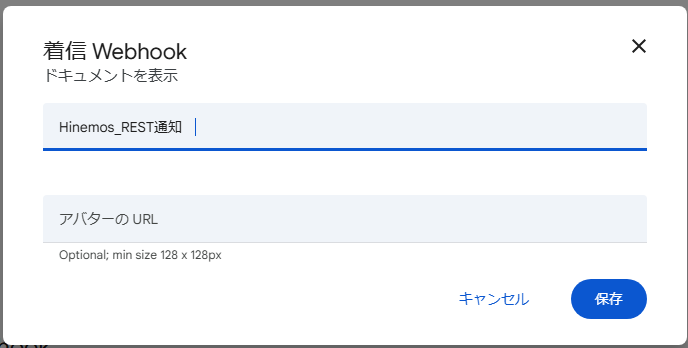
2.任意の名前を設定し保存します。
3.作成したWebhookのURLを控えます。

Hinemos側の設定
次に、Hinemos側での設定手順について説明します。
今回は例として、Hinemosエージェント監視で「情報」と「危険」両方の監視結果を通知する設定を作成します。
RESTアクセスの設定
監視設定パースペクティブの監視設定[RESTアクセス]ビューより、以下の設定を作成します。
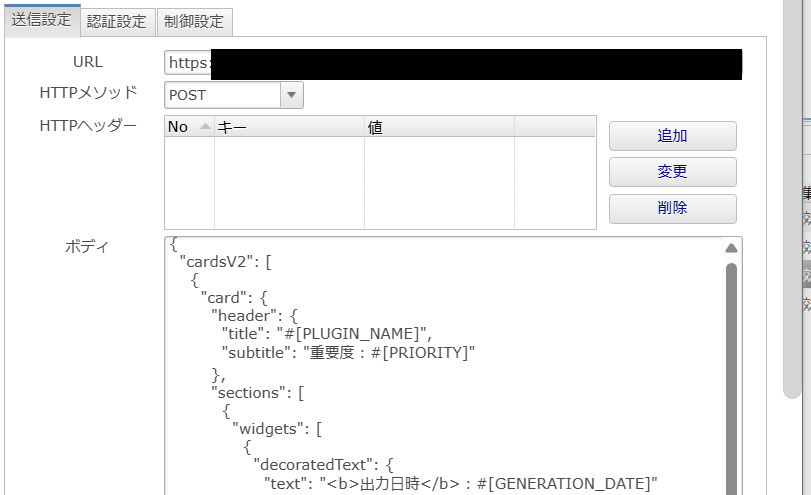
●[送信設定]タブ
- RESTアクセスID:任意のID(今回は「REST_TEST」とします。)
- URL:上記で控えたWebhookのURL
- HTTPメソッド:POST
- ボディ:以下のように定義
※今回は送信先サービスであるGoogle Chatのメッセージ形式に合わせ、Hinemosが通知データを送信する際のメッセージ内容(JSON形式)を定義。
{
  "cardsV2": [
    {
      "card": {
        "header": {
          "title": "#[PLUGIN_NAME]",
          "subtitle": "重要度:#[PRIORITY]"
        },
        "sections": [
          {
            "widgets": [
              {
                "decoratedText": {
                  "text": "出力日時:#[GENERATION_DATE]"
                }
              },
              {
                "decoratedText": {
                  "text": "監視項目ID:#[MONITOR_ID]"
                }
              },
              {
                "decoratedText": {
                  "text": "メッセージ:#[MESSAGE]"
                }
              }
            ]
          }
        ]
      }
    }
  ]
}
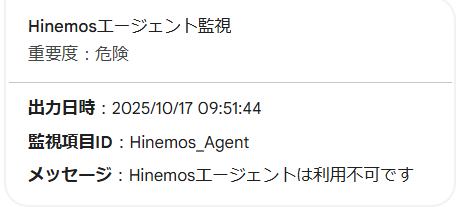
置換文字列を利用することで文字列がそれぞれの監視結果に対応する内容に置換されます。
上記で使用した置換文字列の説明は以下になります。
- #[PLUGIN_NAME]:プラグイン名に置換
- #[PRIORITY]:重要度に置換
- #[GENERATION_DATE]:出力日時に置換
- #[MONITOR_ID]:監視項目IDに置換
- #[MESSAGE]:メッセージに置換
REST通知の設定
以下の設定内容のREST通知を作成します。
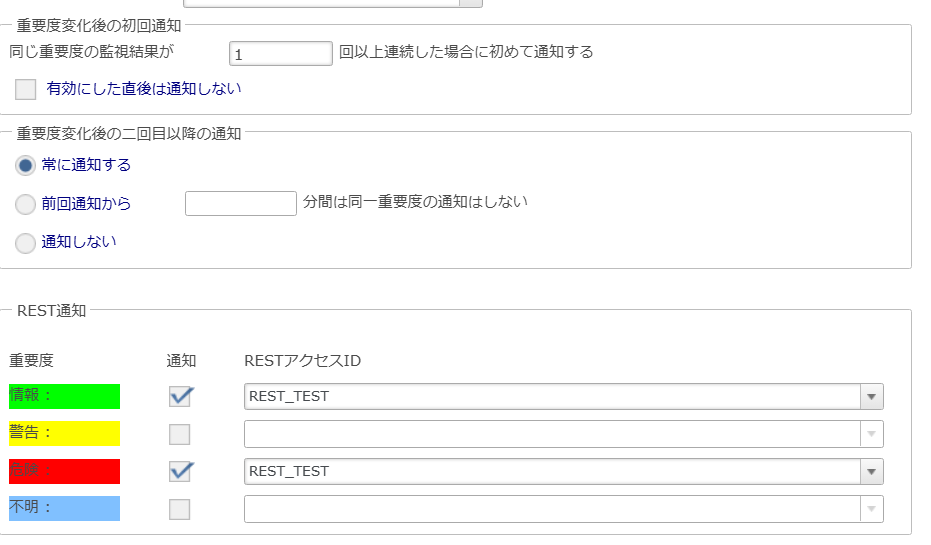
- 通知ID:任意のID(今回は「REST_INFO」とします。)
- 情報:チェックを入れ、上記で作成したRESTアクセスIDを選択します。
- 危険:チェックを入れ、上記で作成したRESTアクセスIDを選択します。
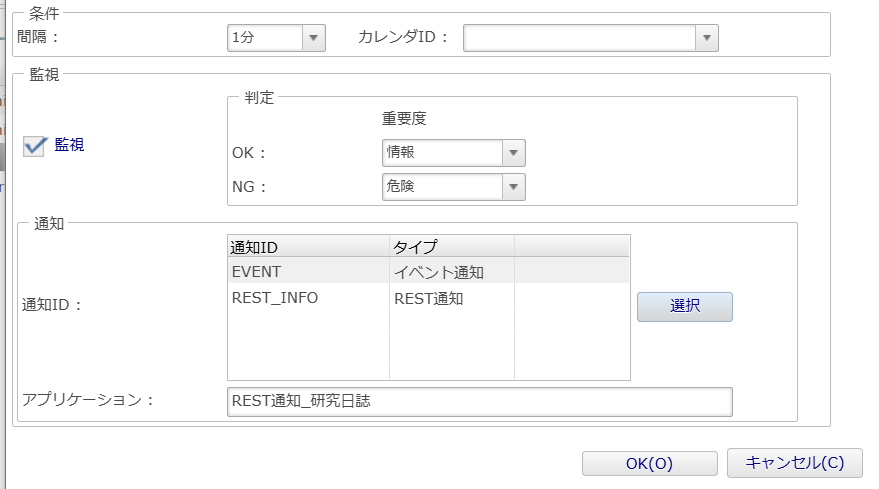
監視設定
監視結果を通知させたい監視設定に、上記で作成したREST通知を選択します。
今回は、上述の通りHinemosエージェント監視を作成し設定します。
通知結果
それでは実際に通知結果を見ていきます。
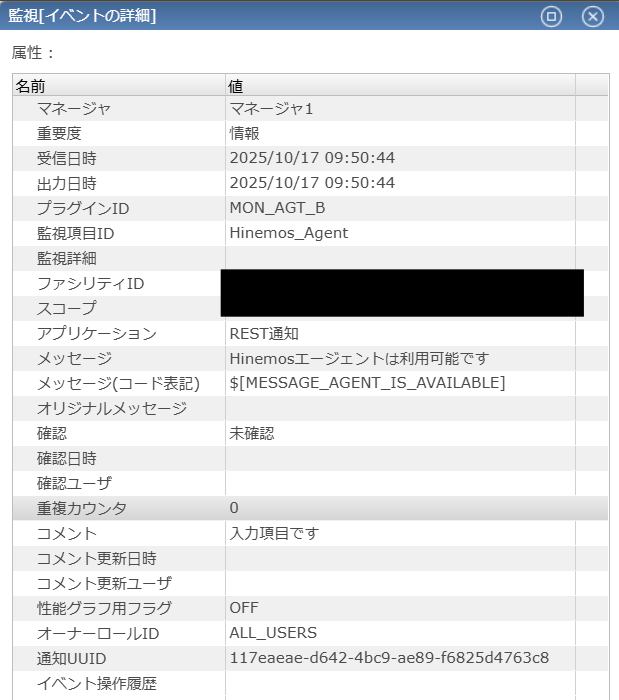
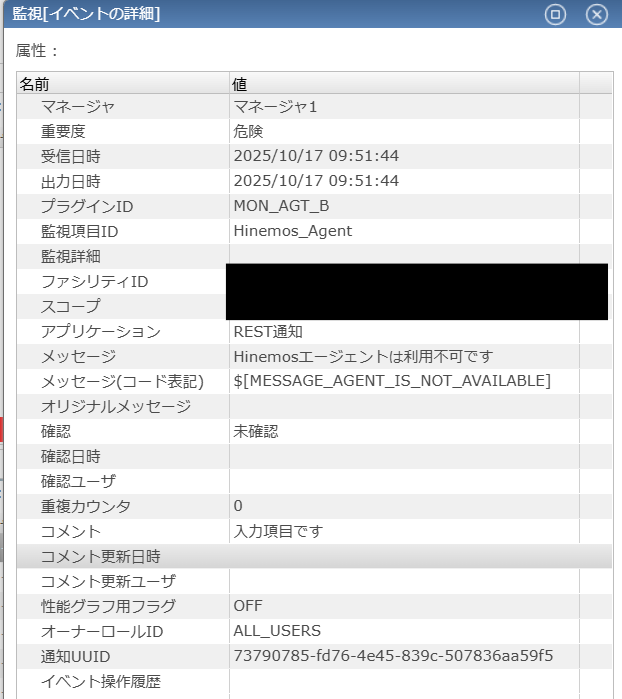
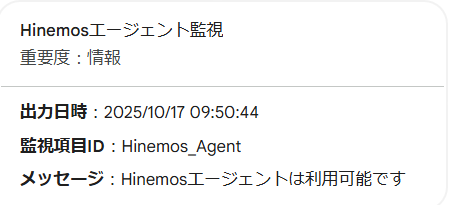
イベント通知とREST通知それぞれで、監視結果が「情報」「危険」の両方を確認します。
イベント通知
〇Hinemosエージェント監視の監視結果が「情報」の場合
〇Hinemosエージェント監視の監視結果が「危険」の場合
REST通知
〇Hinemosエージェント監視の監視結果が「情報」の場合
〇Hinemosエージェント監視の監視結果が「危険」の場合
おわりに
以上が、HinemosでREST通知を設定し、Google Chatなどへ通知を送る手順です。
設定の流れを理解しておくと、さまざまな通知サービスに応用できます。
今回の設定では出力内容が少なめではありますが、カスタマイズ次第でより多くの情報を出力させることもできます。
ぜひ、環境に合わせてカスタマイズしてみてください。

