

| 作成日 | 2026/09/30 |
|---|
はじめに
この記事では、ver.7.2のWindows版Hinemosマネージャのインストールについて、手順や注意点を踏まえながら実施していきます。前提
今回はWindows Server2016の環境でインストールを実施していきます。Hinemosマネージャのインストール
必須パッケージのインストール
Windows版Hinemosマネージャの動作に必要なパッケージをインストールします。
分類 対象ソフトウェア 必要なバージョン・条件
必須 Windows PowerShell 5.1 以降
必須 Visual C++ Runtime 2015 以降
選択 (以下のいずれか1つ)
・Oracle Java SE JDK 8
・Amazon Corretto JDK
・HinemosJRE
※Hinemos ver.7.2.0以降の注意点
Oracle JDK 8u261 / Corretto 8.272 / HinemosJREのいずれかを選択してください。
また、ver.7系のWindows版Hinemosマネージャとそれまでのバージョンの違いとしては、新しくVisual C++ Runtime のインストールが必要になった点が挙げられます。
バージョンアップツールなどを用いて既存環境に新しくver.7系のWindows版Hinemosマネージャをインストールする場合は上記の点にご注意ください。
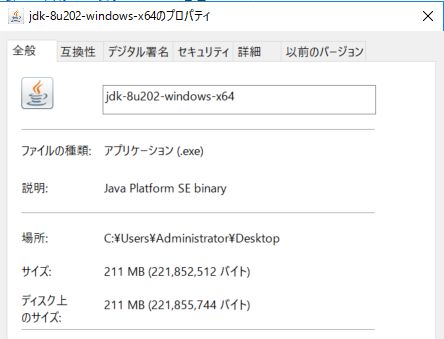
今回の検証ではjavaはjdk-8u202-windows-x64を利用します。
インストールの前提条件
Hinemosマネージャのインストールを行う前に、以下の二点の前提条件を確認します。
〇SNMP Serviceをセットアップ
Windows環境でSNMPを使用する機能を利用する場合は、SNMP Serviceのセットアップを行う必要があります。
こちらは公式のHinemos ドキュメントライブラリに詳細な解説が記載されているため、今回の記事では省略します。
====
Hinemos ver.7.2 基本機能 マニュアル (Windows版マネージャ) 第1版
2.5.2.9 WindowsのノードでSNMP Serviceをセットアップする====
〇Windowsファイアウォールで必要な通信を許可する
Windowsのマシンでは、Windowsファイアウォールにより、ソフトウェアの通信を遮断される可能性があります。
そのため、Windowsのファイアウォール設定で、通信が遮断されないように設定する必要があります。
こちらも公式のHinemos ドキュメントライブラリに詳細な解説が記載されているため、同様に今回は省略します。
====
Hinemos ver.7.2 基本機能 マニュアル (Windows版マネージャ) 第1版
2.5.8.1 Windowsファイアウォールで必要な通信を許可する====
Hinemosマネージャのインストールと起動
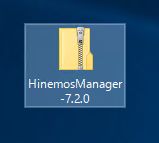
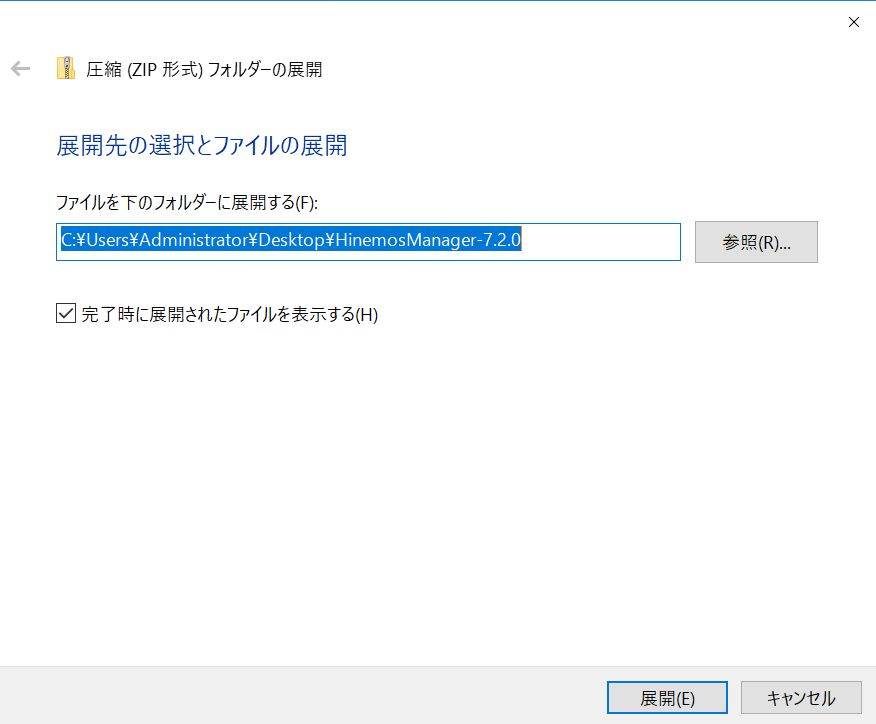
1.Hinemosマネージャのパッケージを任意のディレクトリに配置し、展開します。(今回はデスクトップに配置しました。)
2.インストーラを起動し、実行します。
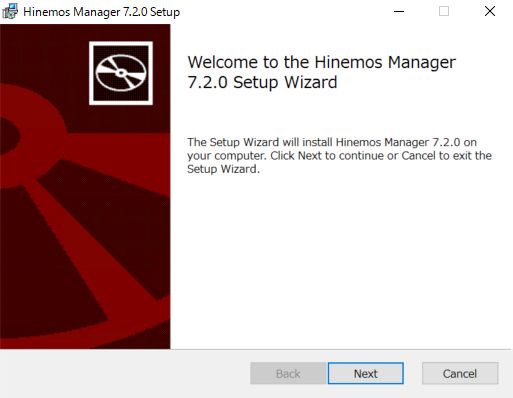
※必須パッケージのインストール時にVisual C++ Runtime がインストールできていない場合、下記の画面でエラーとなり、インストールが実行できないため、ご注意ください。
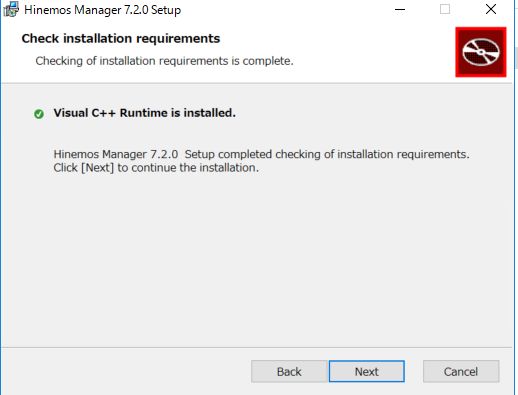
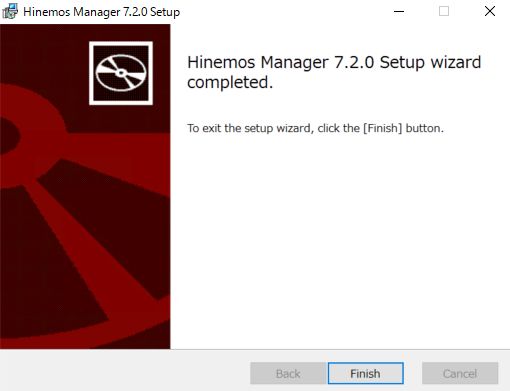
以下のメッセージダイアログが表示されることを確認します。
3.アクティベーションキーの配置
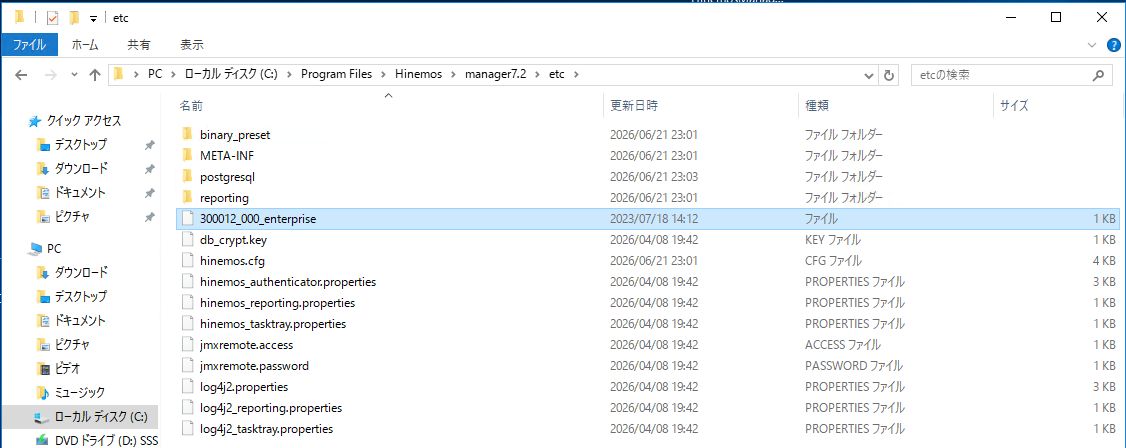
Hinemosマネージャを利用するために、サブスクリプションの提供物に含まれる、以下のキーファイルを起動前に配置する必要があります。
今回はキーファイル300012_000_enterpriseを以下の場所に配置します。
4.HinemosマネージャをWindowsサービスに登録する
Hinemosマネージャは、Windowsサービスに登録することで、Windowsサービスとして起動・停止します。
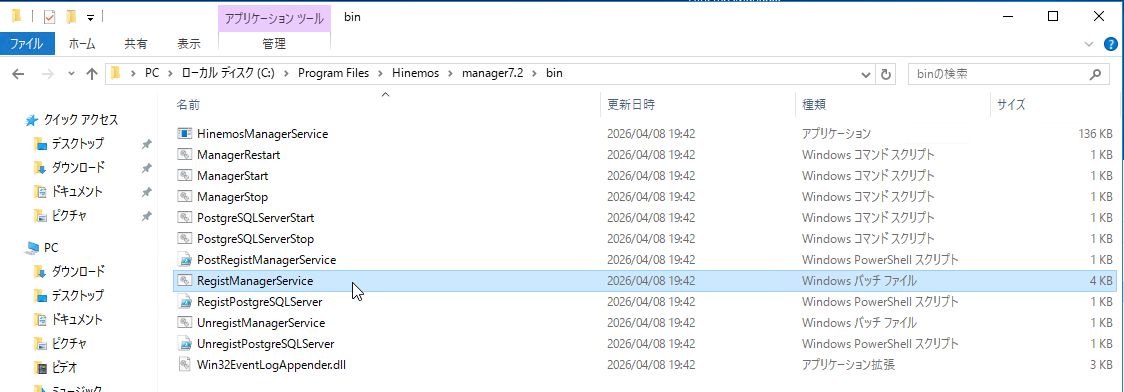
以下のバッチファイルを実行し、サービスを登録します。
・C:\Program Files\Hinemos\manager7.2\bin\RegistManagerService.bat
※環境変数のJAVA_HOMEにJREのパスが設定されていない場合は、Hinemosマネージャで使用するJREを設定する必要があります。
今回の場合は以下のような手順で登録を行います。
・ファイル配置場所:
C:\Program Files\Hinemos\manager7.2\etc\hinemos.cfg
・変更箇所:
以下の行を追記する
JAVA_HOME=C:\Program Files\Java\jdk1.8.0_202
5.Hinemosマネージャの起動
Windowsの画面で、[スタート] - [コントロールパネル] - [管理ツール] - [サービス]をクリックし、
サービス一覧の中から "Hinemos_Manager" の「サービスの開始」を押下します。
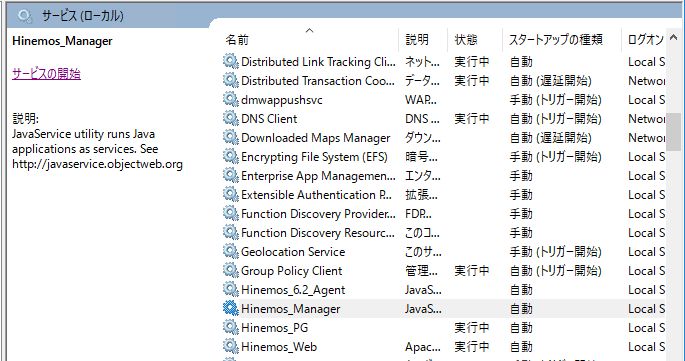
Hinemosマネージャが起動し、実行中になったことが確認できます。

おわりに
この記事では、ver.7.2のWindows版Hinemosマネージャのインストールについてご説明しました。
参考になれば幸いです。

