

| 作成日 | 2026/08/24 |
|---|
はじめに
Hinemosをより安全に運用するために、Hinemos Webクライアントへの接続をHTTPS化したいケースは多いかと思います。
今回、この記事では、Linux版Hinemos WebクライアントへHTTPS接続するための設定方法についてご紹介いたします。
設定の概要
WebブラウザからHinemosWebクライアントへの接続は、デフォルトでは80番ポートを用いたHTTP接続が使用されていますが、
設定ファイル(server.xml)の編集と自己署名証明書の作成を行うことで、443番ポートを用いたHTTPS接続が可能になります。
具体的な実施手順
作業は大きく分けて「設定ファイルの編集」「自己署名証明書の作成」「Hinemos webクライアントの再起動」の3ステップです。
ステップ1:設定ファイルの編集
まず、以下のファイルを編集して、HTTPS接続を有効にします。
対象ファイル:/opt/hinemos_web/conf/server.xml
エディタでファイルを開き、以下の2箇所を変更します。
・HTTP(80番ポート)の設定をコメントアウトして無効化します。
・HTTPS(443番ポート)の設定のコメントを解除して有効化します。
変更前

<Connector port="80" protocol="HTTP/1.1"
           connectionTimeout="20000"
           redirectPort="443"
           maxThreads="32"
           />

<!-- Define a SSL HTTP/1.1 Connector on port 8443
     This connector uses the NIO implementation that requires the JSSE
     style configuration. When using the APR/native implementation, the
     OpenSSL style configuration is required as described in the APR/native
     documentation -->
<!--
<Connector port="443" protocol="org.apache.coyote.http11.Http11NioProtocol"
           maxThreads="32" SSLEnabled="true" scheme="https" secure="true"
           clientAuth="false" sslEnabledProtocols="TLSv1.3,TLSv1.2"
           keystoreFile="/opt/hinemos_web/.keystore" keystorePass="changeit"
           />
-->
変更後
<!--  ←コメントアウト
<Connector port="80" protocol="HTTP/1.1"
           connectionTimeout="20000"
           redirectPort="443"
           maxThreads="32"
           />
-->   ←コメントアウト
<!-- Define a SSL HTTP/1.1 Connector on port 8443
     This connector uses the NIO implementation that requires the JSSE
     style configuration. When using the APR/native implementation, the
     OpenSSL style configuration is required as described in the APR/native
     documentation -->
       ←コメントを解除
<Connector port="443" protocol="org.apache.coyote.http11.Http11NioProtocol"
           maxThreads="32" SSLEnabled="true" scheme="https" secure="true"
           clientAuth="false" sslEnabledProtocols="TLSv1.3,TLSv1.2"
           keystoreFile="/opt/hinemos_web/.keystore" keystorePass="changeit"
           />
       ←コメントを解除
ステップ2:自己署名証明書の作成
次に、通信の暗号化に必要な証明書を作成します。OSのコンソールで以下のコマンドを実行してください。
# keytool -genkey -alias tomcat -keyalg RSA -keystore /opt/hinemos_web/.keystore
実行すると対話形式で情報の入力を求められます。以下のガイドに従って入力してください。
| 項目 | 入力内容 |
|---|---|
| キーストアのパスワードを入力してください | ステップ1で設定したパラメータ「keystorePass」の値を入力。例:changeit |
| 新規パスワードを再入力してください | 「キーストアのパスワードを入力してください」で入力した値を再入力。 |
| 姓名を入力してください | 何も入力せずENTERを押下。 |
| 組織単位名を入力してください | 何も入力せずENTERを押下。 |
| 組織名を入力してください | 何も入力せずENTERを押下。 |
| 都市名または地域名を入力してください | 何も入力せずENTERを押下。 |
| 州名または地方名を入力してください | 何も入力せずENTERを押下。 |
| 2 文字の国番号を入力してください | 何も入力せずENTERを押下。 |
| CN=Unknown, ... でよろしいですか? | 「はい」を入力 |
| <tomcat> の鍵パスワードを入力してください |
何も入力せずENTERを押下。 |
以上で、証明書が作成されます。
ステップ3:Hinemos Webクライアントの再起動
設定を反映させるために、Hinemos Webクライアントのサービスを再起動します。
# systemctl restart hinemos_web
動作確認
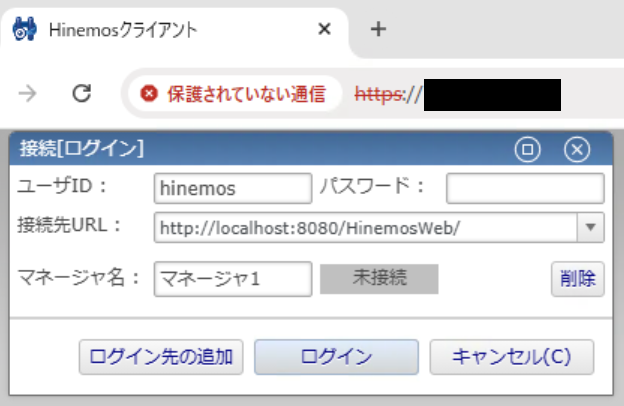
お使いのブラウザで、URLの冒頭を https:// に変えてアクセスしてください。
URL:https://[Hinemos WebクライアントのIPアドレス]

ログイン画面は、以下の画像のように表示されます。
おわりに
この記事では、Hinemos WebクライアントへHTTPS接続するための設定方法についてご紹介いたしました。
設定自体はシンプルですが、server.xmlの書き換えミスやパスワードの打ち間違いには注意してください。

