

| 作成日 | 2026/07/28 |
|---|
はじめに
本記事では、Hinemosの監視結果をインシデントダッシュボードに連携し、
実際のアラート情報を一覧で確認できるようにするまでの流れを紹介します。
インシデントダッシュボードとは
Hinemosインシデントダッシュボードは、Hinemosの運用中に発生したインシデントをPleasanterへ自動連携し、
Web上で一覧管理できる仕組みです。
表形式で情報を確認できるため、インシデントの発生状況を把握しやすく、チーム内での共有も円滑に行えます。
また、監視項目ID、ファシリティ名、重要度、インシデント名・概要、詳細、対応履歴、出力日時、状況、管理者、
担当者などを登録できるため、監視結果の確認だけでなく、その後の対応状況の管理まで一元的に行うことができます。
イベント履歴との違い
Hinemosのイベント履歴は、監視結果を時系列で確認するための機能です。
これに対し、インシデントダッシュボードは、監視結果を Pleasanter に連携し、担当者や状況、対応履歴を含めて管理するための仕組みです。
イベント履歴が 監視結果の確認 に適しているのに対し、インシデントダッシュボードは 監視結果の共有・対応管理 に適しています。
監視で発生した事象を、その後の運用まで含めて追跡したい場合に有効です。
監視結果をインシデントダッシュボードへ連携する全体の流れ
Hinemosで監視イベントが発生すると、その内容はコマンド通知を通じて連携用スクリプトへ渡されます。
その後、スクリプトが受け取った情報をもとにPleasanterへ登録を行い、監視結果がインシデント管理テーブルに反映されます。
連携される情報には、監視項目ID、ファシリティ名、重要度、メッセージ、出力日時などがあります。
Hinemosが検知した情報が通知によって受け渡され、Pleasanterで管理できる形に登録されるという全体の流れを押さえておくと、構成を理解しやすくなります。

事前準備
本記事では下記の環境にて実施します。
・Hinemos ver 7.1.1(Hinemosマネージャ、Hinemos webクライアント)インストール環境
・インシデントダッシュボード ver? 2.0
・Python ver 3.9.21
・Pleasanter ver 1.4.20.0
※Red Hat Enterprise Linux 9.6
Pleasanter側の準備
Pleasanter側の準備については、PleasanterのマニュアルおよびHinemosインシデントダッシュボードのマニュアルを参照ください。
本記事では詳細手順の説明は省略し、Pleasanterの利用環境が用意されている前提で進めます。
必要に応じて公式マニュアルをご参照ください。
Pleasanterの公式マニュアルにつきましては、下記のサイトを参照ください。
https://pleasanter.org/ja/manual
Hinemos側の準備
Hinemos側では、監視イベントをPleasanterへ送るための準備を行います。
流れとしては以下の順となります。
1.Python3の用意
2.資材の配置
3.init_XX.ini の編集
4.init.py の実行
5.issue_config.json の設定
6.監視設定への通知指定
Python3の用意
バージョン3.6以降のPythonを準備します。
Pythonのバージョンは、以下のコマンドで確認可能です。
python -V
資材の配置
Hinemosマネージャサーバ上に、資材を格納するフォルダを配置します。
本記事では以下のように配置します。
/opt/hinemos_itil/integration-pleasanter
init_XX.ini の編集
環境設定ファイル「init_XX.ini」を編集し、Hinemos へインシデント登録用のコマンド通知を設定します。
なお、本記事では環境設定ファイル名を「init_Linux.ini」とします。
また、環境設定ファイル「init_Linux.ini」の以下のパラメータを編集します。
※いずれのパラメータも既定値を使用します。
### Hinemos
[hinemos]
URL = http://127.0.0.1:8080/HinemosWeb/
USER = hinemos
PASS = hinemos

[script]
### Set Notify Title
TITLE =EVENT_NOTIFY_FOR_PLEASANTER

######## Linux ########
### Set Script Path
PATH = /opt/hinemos_itil/integration-pleasanter/hinemos-setting/scripts/issue.py

### Set Action User
USER = root

### Set Owner Role ID
OWNER_ROLE_ID = ALL_USERS

### Set Python Interpreter
PYTHON = python
init.py の実行
コマンド通知登録用スクリプト(init.py)を実行します。
実行コマンドは以下となります。
python /opt/hinemos_itil/integration-pleasanter/hinemos-setting/scripts/init.py
上記のコマンドを実行することで、監視設定パースペクティブの監視設定「通知」ビューに、
コマンド通知「EVENT_NOTIFY_FOR_PLEASANTER」が作成されます。

issue_config.json の設定
「issue.py」で参照される「issue_config.json」を編集します。
各パラメータには準備されたPleasanterの内容を記入します。
{
 "url" : "http://<Pleasanter サーバの IP>/",
 "site" : "インシデント管理用テーブルのサイトID",
 "params" : {
   "ApiKey":"Pleasanter の API を利用するために必要となる API キー",
   "Manager":"インシデント連携時に管理者として指定する Pleasanter のユーザ ID",
   "Owner":"インシデント連携時に担当者として指定する Pleasanter のユーザ ID"
},
 "HinemosTimestamp" : "%Y/%m/%d %H:%M:%S"
}
監視設定への通知指定
インシデントダッシュボードへ連携したい監視設定に、
コマンド通知「EVENT_NOTIFY_FOR_PLEASANTER」を設定します。
本記事ではリソース監視を利用し、監視結果をインシデントダッシュボードへ連携します。
〇リソース監視の設定内容

〇コマンド通知の設定内容
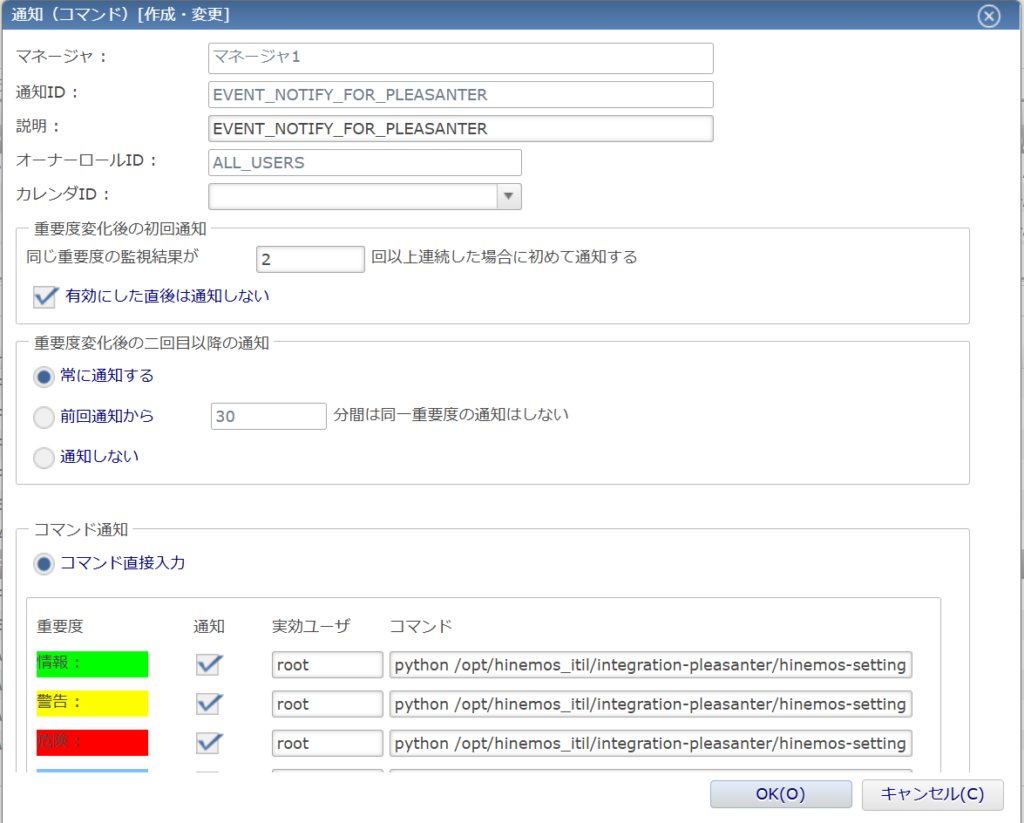
実際に監視結果を連携してみる
それでは、実際の監視結果を確認します。
ここでは、Hinemosのイベント履歴とインシデントダッシュボードの登録内容を比較し、
監視結果が正しく連携されていることを確認します。
監視結果が"情報"の場合
〇イベント履歴

〇インシデントダッシュボード

監視結果が"危険"の場合
〇イベント履歴

〇インシデントダッシュボード

発生したアラートの管理をしてみる
以下は、連携されたアラートに対して、進捗率や対応状況を更新した例です。

このように、インシデントダッシュボードでは、監視結果の確認から対応完了までを継続して管理できます。
おわりに
この記事では、Hinemosの監視結果をインシデントダッシュボードへ連携する手順を紹介しました。
Pleasanter側の準備とHinemos側の設定を行うことで、
監視イベントを一覧で管理し、対応状況まで含めて運用しやすくなります。
監視結果をチームで共有しやすくしたい場合や、インシデント対応を可視化したい場合は、ぜひ活用してみてください。

