

| 作成日 | 2026/02/24 |
|---|
はじめに
今回、この記事では基本的なメール通知の設定についてご紹介します。
メール通知とは
メール通知とは、Hinemosの各監視機能の監視結果やジョブの実行結果を、メールとして外部に通知する通知機能です。
メール通知を利用するための設定を確認する
まずはメール通知の設定を行います。
使用環境
使用した環境については以下の通りです。
●Hinemosマネージャ・クライアント同居環境
- OS:RHEL 9
- Hinemos ver.7.1.1
●テストメール送信用サーバ
- OS:Windows Server 2019
- メールサーバ:smtp4dev
「監視設定」パースペクティブ
「監視設定[通知]」ビューにて「作成」を押下し、「メール通知」を選択します。
通知(メール)[作成・変更]ダイアログで必要な設定を入力します。
下部のメール通知の欄には、通知したい重要度のチェックボックスにチェックを入れ、メール送信先のメールアドレスを入力します。
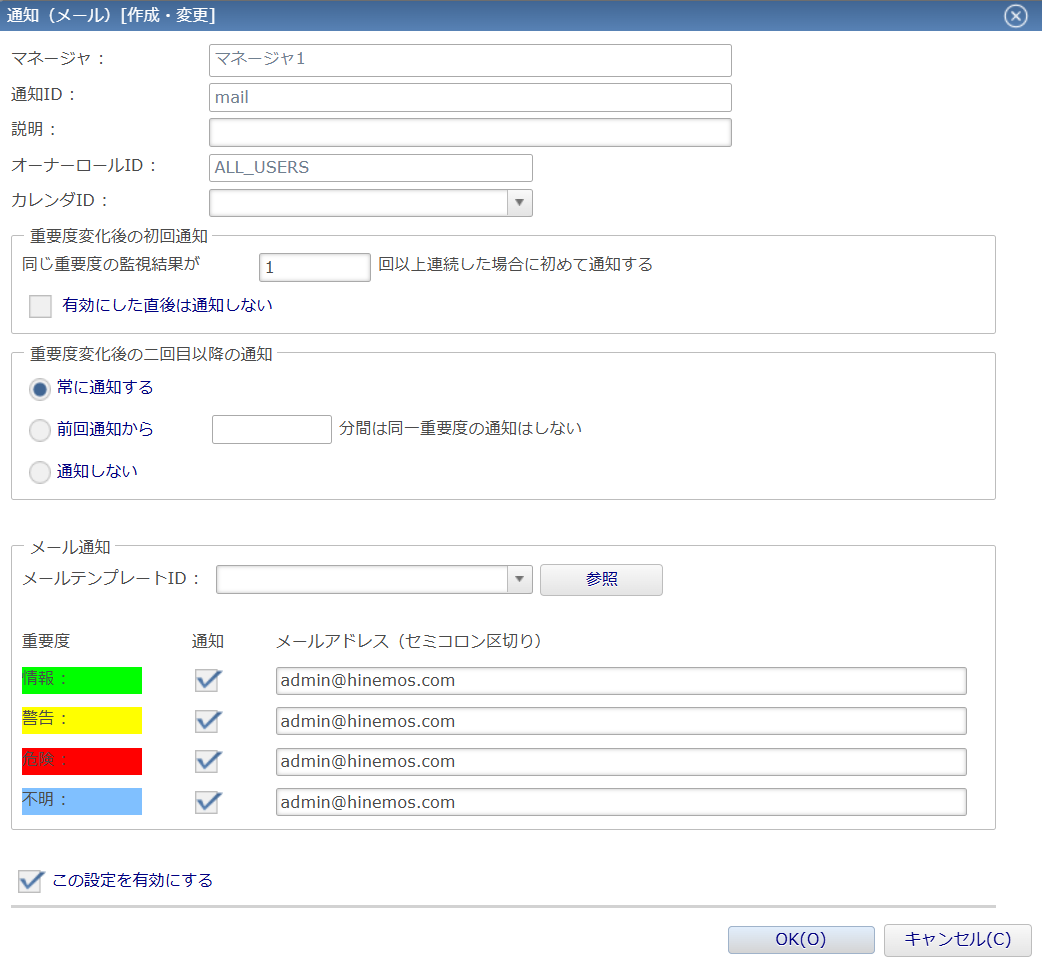
必要な設定を入力し「OK」を押下したらメール通知の設定は完了です。
「メンテナンス」パースペクティブ
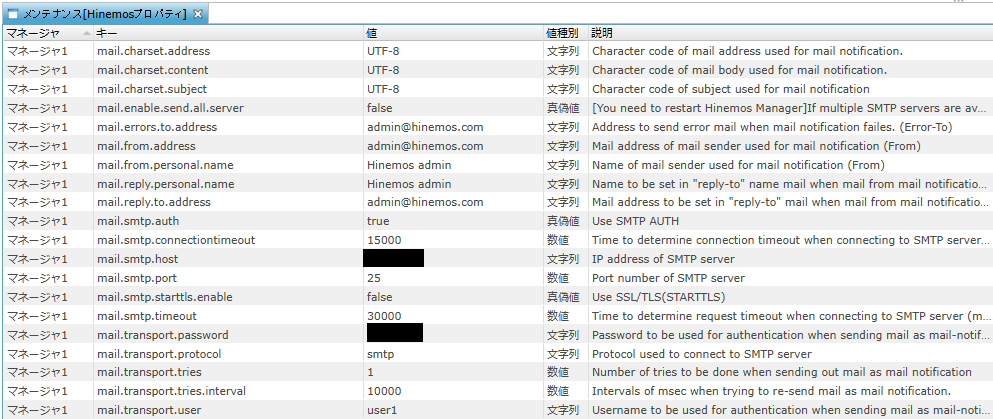
メンテナンス[Hinemosプロパティ]ビューにて必要な設定を行います。
以下のプロパティを自身の環境に合わせて変更してください。
- mail.smtp.host = [SMTPサーバのIPアドレスまたはホスト名]
- mail.smtp.port = [SMTPサーバの待ち受けポート番号]
※SMTPSを利用する際は、上記2つのプロパティは設定不要です。
SMTPS利用時の詳しい設定については、下記「 メール通知の送信先サーバへの送信にSMTPSを利用する場合」を参照してください。
- mail.transport.tries = [SMTPサーバ送信の最大試行回数]
- mail.transport.tries.interval = [SMTPサーバ送信の試行間隔[msec]]
- mail.from.address = [送信元メールアドレス]
- mail.from.personal.name = [送信先個人名]
- mail.reply.to.address = [返信先メールアドレス]
- mail.reply.personal.name = [返信先個人名]
- mail.errors.to.address = [送信メールのErrors-Toヘッダに設定するメールアドレス]
- mail.charset.address = UTF-8
- mail.charset.subject = UTF-8
- mail.charset.content = UTF-8
SMTP AUTHを必要とするSMTPサーバを利用する場合
以下のプロパティも変更してください。
- mail.smtp.auth = [true]
- mail.transport.user = [認証において使用されるユーザ名]
- mail.transport.password = [認証において使用されるパスワード]
認証方法としては、LOGIN、PLAIN、DIGEST-MD5に対応しており、利用可能な認証方法はSMTPサーバから自動判別します。
複数の認証方法が有効になっている場合、LOGIN、PLAIN、DIGEST-MD5の順で選択されます。
メール通知の送信先サーバへの送信にSMTPSを利用する場合
以下のプロパティも変更してください。
- mail.transport.protocol = [smtps](デフォルトはsmtp)
さらに以下のプロパティを追加してください。
※デフォルトでは存在しないプロパティです。
- mail.smtps.host = [SMTPSサーバのIPアドレスまたはホスト名]
- mail.smtps.port = [SMTPSサーバの待ち受けポート番号]
- mail.smtps.auth = [true : 認証を行う / false : 認証を行わない]
- mail.smtps.connectiontimeout = [SMTPSサーバとのコネクションタイムアウト[msec]値]
- mail.smtps.timeout = [SMTPSサーバのリクエストタイムアウト[msec]値]
- mail.smtps.starttls.enable = [true : SSL/TLS(STARTTLS)を必要とするSMTPSサーバを使用する / false : しない]
SMTPSを使用する場合には、HinemosマネージャサーバがSSL/TLS接続を確立するため、
接続先のメールサーバが発行するセキュリティ証明書を信頼済証明書として検証できる必要があります。
○サーバ証明書をwell known public CAで署名している場合
OS同梱のOpenJDKのkeystoreは、well known CAの公開鍵を保持しているため、
well known CA証明書まで順に証明書をたどり、対象のサーバ証明書を検証できます。
Hinemosマネージャのkeystoreに、サーバ証明書を登録する必要はありません。
○サーバ証明書を自己署名している場合
Hinemosマネージャのkeystoreにサーバ証明書を登録することで、 対象のサーバ証明書を信頼済証明書として検証できます。
実際に通知してみる
Hinemosプロパティ設定
今回は以下のプロパティ以外デフォルトのままとしています。
- mail.smtp.host = [SMTPサーバのIPアドレス]
- mail.smtp.auth = [true]
- mail.transport.user = [認証において使用されるユーザ名]
- mail.transport.password = [認証において使用されるパスワード]
監視設定
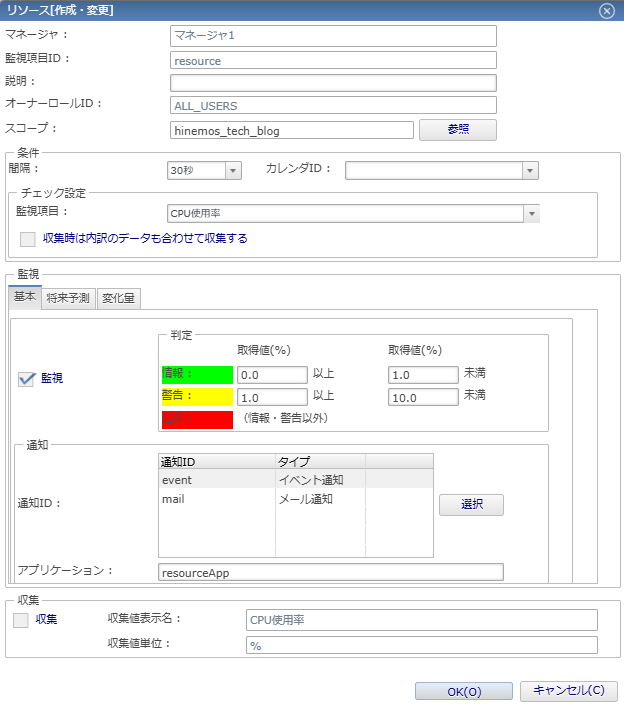
今回は仮想マシンのCPU使用率を監視するリソース監視を作成します。
監視設定の詳細は以下の通りです。
- CPU使用率が0以上1未満の場合「情報」
1以上10未満の場合「警告」
それら以外の数値の場合「危険」のステータスを通知 - 30秒間隔で通知
- 通知IDにイベント通知とメール通知を指定
通知結果
通知の結果を確認します。
以下はHinemosクライアントから確認できるイベント通知の結果とメールサーバの画面です。
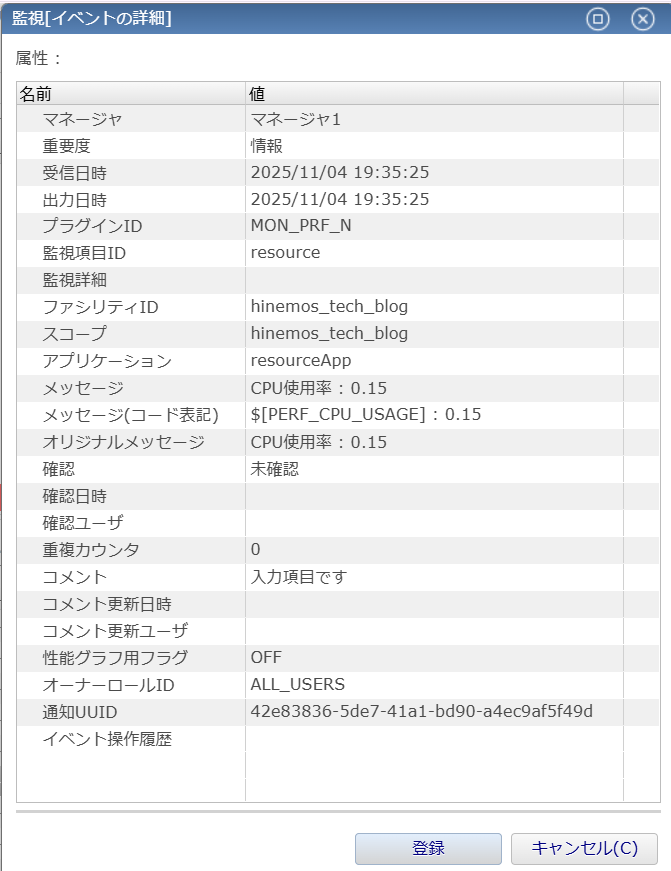
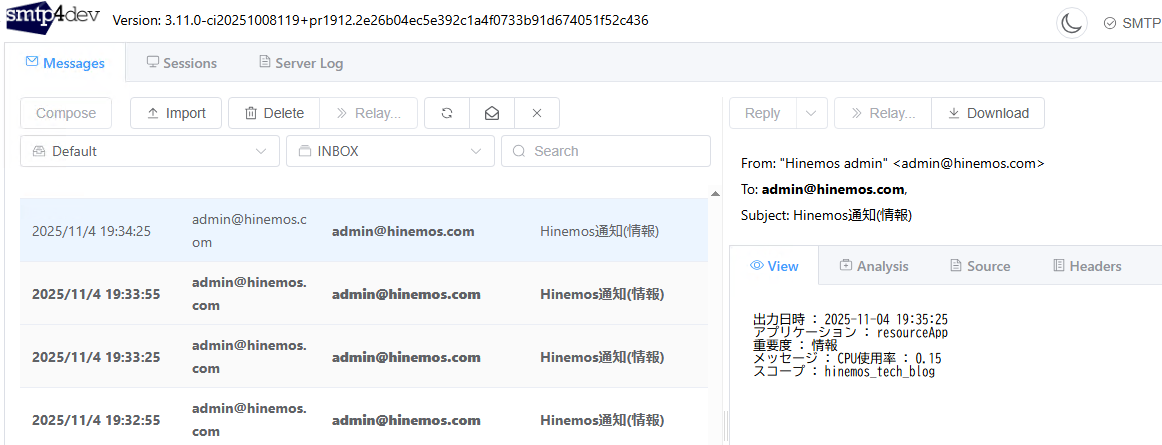
同時刻に通知された監視結果の重要度、CPU使用率が同様のものであり、
リソース監視結果がイベント通知と共にメールサーバにも正常に送信されていることが確認できました。
また、30秒間隔で監視しているので、複数の通知の確認もできます。

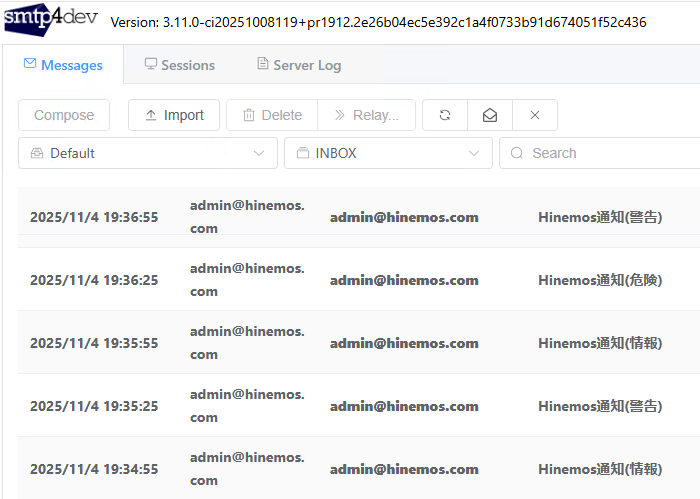
以下はメールサーバの画面です。
監視したCPU使用率の数値によってそれぞれの重要度が通知できることも確認できました。
おわりに
この記事では、メール通知を利用する際の基本的な設定についてご紹介しました。
ご覧いただきありがとうございました。

