

| 作成日 | 2026/01/27 |
|---|
はじめに
今回は、Hinemosの監視機能の1つ、「ログファイル監視」の動作についてご紹介いたします。
ログファイル監視とは
ログファイル監視は、監視対象ノードの、任意のパスに出力されるログファイルに対してフィルタ処理を行い、
出力されたログが指定のマッチ条件と一致した場合に通知する機能です。
ログファイル監視では監視設定が有効となった時点のファイルの有無によって、ファイルの読み込み開始位置が以下の通りに異なります。
・ファイルの末尾から読み込む
Hinemosエージェント起動後、監視設定が有効になった時点
(既存の設定が読み込まれた、新たな設定が登録された)で対象ファイルが存在する場合
・ファイルの先頭から読み込む
Hinemosエージェント起動後、監視設定が有効となった時点
(既存の設定が読み込まれた、新たな設定が登録された)で対象ファイルが存在せず、その後、対象ファイルが作成された場合
この記事では実際にログファイル監視で監視対象のログファイルを上書きで更新した際と、新規で作成した際の動作を確認してみようと思います。
ログファイル監視を動かしてみた
環境情報
今回は以下の設定でログファイル監視を動かしてみようと思います。
・利用環境:
Linux版 Hinemosマネージャ ver.7.1 (RHEL9環境)
Linux版 Hinemosエージェント ver.7.1 (RHEL9環境)
ログファイル監視設定の作成
まず初めに、Hinemosクライアント画面から、監視設定パースペクティブを開きます。
監視設定[一覧]ビューから「作成」を押下し、監視種別で「ログファイル監視(文字列)」を選択します。
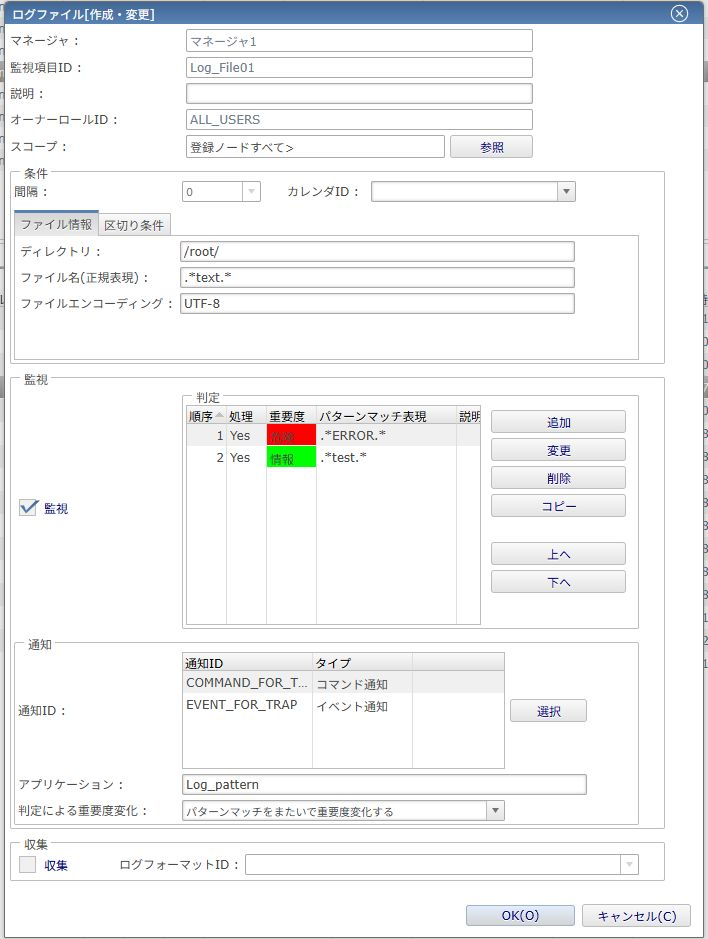
するとログファイル[作成・変更]ダイアログが表示されるので、以下の通り設定情報を入力します。
今回は文字列「ERROR」を検知した際は重要度「危険」、「test」を検知した際は重要度「情報」で通知するように設定しました。
ログファイル監視の動作確認 (ファイルの末尾から読み込む)
それでは実際にログファイル監視の動作について確認を行っていきます。
まずはファイルの末尾から読み込みを行うパターンを検証します。
監視設定を無効化し、以下のように「test」と「ERROR」が記載されたファイルを作成します。

この状態で監視を有効化しても、監視設定が有効になった時点で対象ファイルが存在するため、ファイルの読み込み位置がファイルの末尾からとなり、上記文字列は検知されません。
それでは、監視を有効化後に上記ファイルに「ERROR」を追記してみましょう。

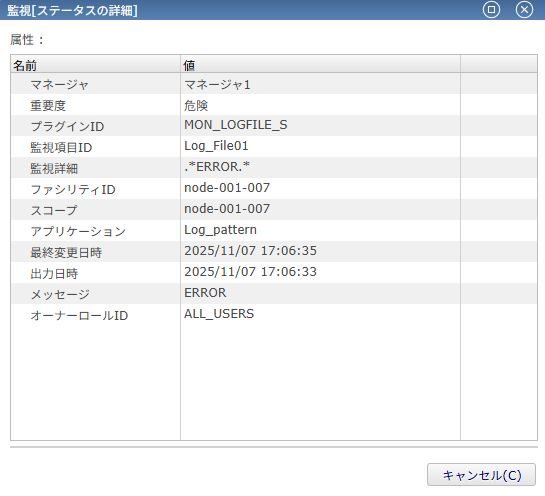
追記した「ERROR」が検知され、重要度「危険」で通知されました。
ログファイル監視の動作確認 (ファイルの先頭から読み込む)
次に、ファイルの先頭から読み込みを行うパターンを検証します。
今回は、監視を無効化し、再度有効化した後にファイルを作成します。
「test」と「ERROR」どちらも検知され、それぞれ重要度「情報」と重要度「危険」で通知されました。

おわりに
この記事ではログファイル監視のファイルの読み込み位置に関する解説と、実際に動作確認を実行いたしました。
Hinemosでは多種多様な通知方法をご用意しています。
今回の内容がHinemosの運用でご参考になれば幸いです。

