

| 作成日 | 2025/12/19 |
|---|
はじめに
環境構築機能を利用してHinemosエージェントの接続先マネージャを変更する方法についてご説明いたします。
環境構築機能とは
環境構築機能は、一度の操作で、複数のノードに対して、 エージェントレスで環境構築に必要なファイルの配布と
コマンドの実行を行う機能になります。
Hinemosエージェントの接続先マネージャを変更する方法について
Linux環境で、Hinemosエージェントの接続先マネージャを変更いたします。
Hinemosエージェントの接続先マネージャの変更は、以下の手順で行います。
1. Hinemosエージェントの接続先マネージャのIPアドレスを書き換える
2. ログ転送先のIPアドレスを書き換える
3. Hinemosエージェントを再起動する
4. rsyslogを再起動する
環境構築機能を利用して、Hinemosエージェントの接続先マネージャを変更する
環境構築機能における「ファイルの配布」と「コマンドの実行」により、Hinemosエージェントの接続先マネージャを
変更いたします。
マネージャサーバを2つ(1と2)用意し、Hinemosエージェントの接続先マネージャを1から2に変更いたします。
以下、具体的な実施内容になります。
Hinemosエージェントの接続先マネージャのIPアドレスを書き換える
"/opt/hinemos_agent/conf/Agent.properties"を任意のフォルダに複製し、以下のように書き換えます
(変更前)
managerAddress=http://【Hinemosマネージャサーバ1のIPアドレス】:8083/HinemosWeb/
(変更後)
managerAddress=http://【Hinemosマネージャサーバ2のIPアドレス】:8083/HinemosWeb/
ログ転送先のIPアドレスを書き換える
"/etc/rsyslog.d/rsyslog_hinemos_agent.conf"を任意のフォルダに複製し、以下のように書き換えます。
(変更前)
*.info;mail.none;authpriv.none;cron.none @@【Hinemosマネージャサーバ1のIPアドレス】:514
(変更後)
*.info;mail.none;authpriv.none;cron.none @@【Hinemosマネージャサーバ2のIPアドレス】:514
環境構築ファイルをアップロードする
環境構築[ファイルマネージャ]ビューにて、手順1.と2.で書き換えを行ったファイルをアップロードします。
![環境構築ファイル[作成・変更]_Agent.properties](/sites/default/files/2025-12/202601_01_01_環境構築ファイル%5B作成・変更%5D_Agent.properties.png)
![環境構築ファイル[作成・変更]_rsyslog](/sites/default/files/2025-12/202601_01_02_環境構築ファイル%5B作成・変更%5D_rsyslog.png)
環境構築設定を作成する
環境構築[構築・チェック]ビューにて環境構築設定を作成します。
![環境構築[作成・変更]](/sites/default/files/2025-12/202601_01_03_環境構築%5B作成・変更%5D.png)
環境構築設定の作成後、以下のファイル配布モジュール及びコマンドモジュールを作成します。
手順3.でアップロードしたファイルを配布するファイル配布モジュールを作成します。
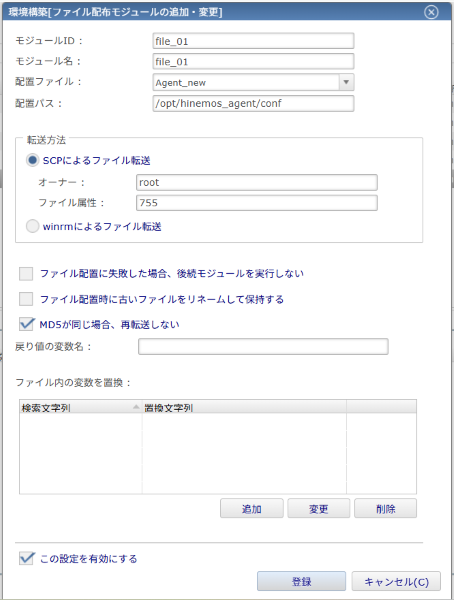
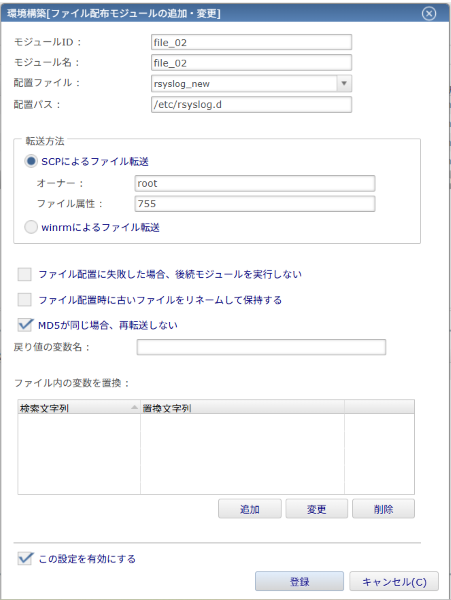
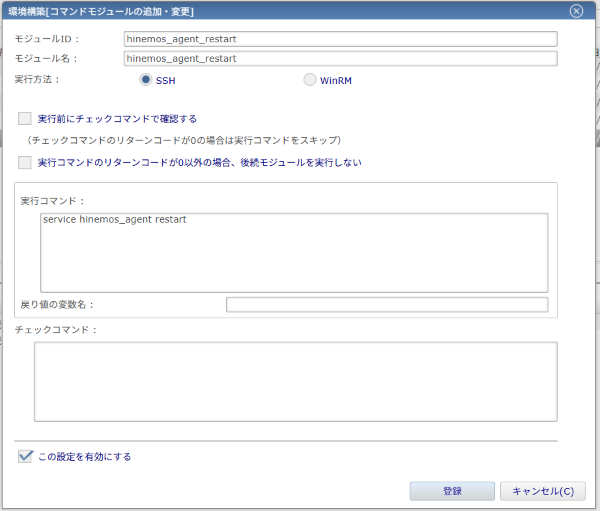
Hinemosエージェントを再起動するコマンドを実行コマンドとしたコマンドモジュールを作成します。
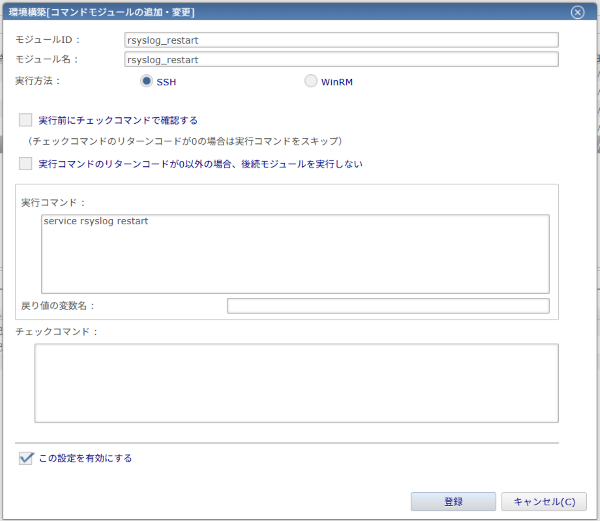
rsyslogを再起動するコマンドを実行コマンドとしたコマンドモジュールを作成します。
環境構築を実行する
手順4.で作成した環境構築を実行します。
今回はログイン情報を入力して環境構築を実行します。
![環境構築[ログイン情報入力]](/sites/default/files/2025-12/202601_01_08_環境構築%5Bログイン情報入力%5D.png)
実行結果は以下のようになり、成功しました。
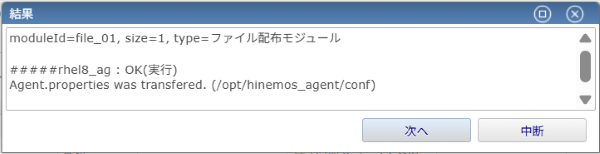
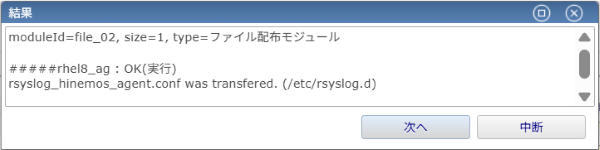
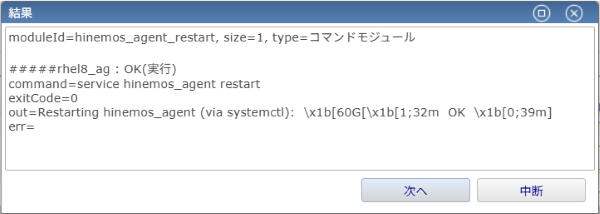
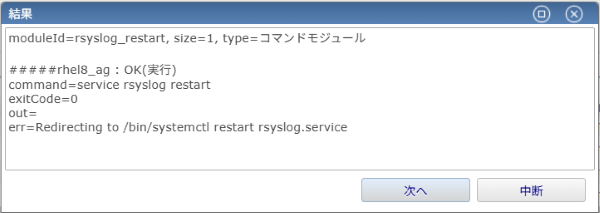
以下のようにマネージャサーバ2でHinemosエージェントが認識されているため、Hinemosエージェントの
接続先マネージャが変更できたことを確認できました。
![リポジトリ[エージェント]](/sites/default/files/2025-12/202601_01_13_リポジトリ%5Bエージェント%5D.png)
おわりに
この記事では環境構築機能を利用してHinemosエージェントの接続先マネージャを変更する方法をご案内しました。
Hinemosの運用に役立てていただければ幸いです。

