

| 作成日 | 2025/12/19 |
|---|
はじめに
今回は、Hinemosエージェントをインストール後、
Hinemosクライアントでエージェントがリポジトリ上に表示されていないときに確認したいことをまとめました。
本記事ではとくにver.7系用の設定方法について説明します。
Hinemosエージェントをリポジトリ上に登録するために必要な手順と条件
Hinemosエージェントをリポジトリ上に登録するために必要な手順についてまとめました。
- 管理対象のマシンにHinemosエージェントをインストールする
- Hinemosエージェントをインストールしたマシンを、リポジトリ[ノード]ビューでノード登録する
また、上記の手順を実施した後、以下の条件がを満たしている必要があります。
- 登録したノード情報の「ノード名」とHinemosエージェントサーバのホスト名が一致していること
- 登録したノード情報の「IPアドレス」とエージェントサーバのIPアドレスが一致していること
次の項から、Hinemosエージェントがリポジトリ上に表示されない場合に確認することを説明します。
確認1 Hinemosエージェントが起動しているか確認する
HinemosマネージャがHinemosエージェントを識別するためには、識別対象のHinemosエージェントが起動している必要があります。
Linux版Hinemosエージェントの場合は、
service hinemos_agent status
または
systemctl status hinemos_agent
でステータスを確認できます。
Hinemos Agent (PID 6000) is running...
Active: active (running) since 〇〇
それぞれ上記のようなログが出た場合は起動していると判断できます。
Hinemosエージェントが停止している場合は、以下のコマンドで起動させてください。
service hinemos_agent start
確認2 HinemosマネージャのIPアドレスがHinemosエージェントの設定ファイルに追記されているか確認する
Hinemosエージェントでは、インストール時に接続先のHinemosマネージャのIPアドレスを指定できます。
しかし、インストール時にHinemosマネージャのIPアドレスが指定されていない場合、
Hinemosマネージャ側がエージェントをリポジトリ登録することができません。
Hinemosエージェントのインストールフォルダ配下の【conf】フォルダ内にある「Agent.properties」を確認し、
HinemosマネージャのIPアドレスが追記されていなかった場合は「Agent.properties」を以下のように編集します。
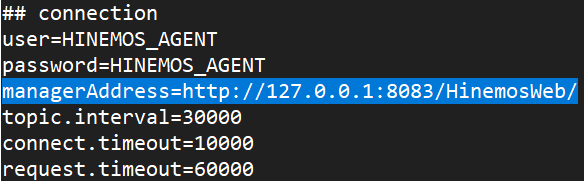
IPアドレスの部分を、今回接続するHinemosマネージャのIPアドレスへ書き換えます。
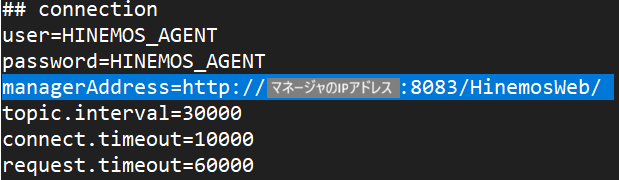
また、ここでの注意点として、ver.7以降のHinemosマネージャのデフォルトのポート番号は8083となっています。
ver.6以前ではデフォルトの受付ポート番号が8081となっていましたが、
受付ポート番号8081はHinemosプロパティ「ws.agent.address」で指定されているため、
互換性のある旧バージョンのエージェントとの接続にて利用されています。
Hinemosプロパティ「rest.agent.address」の受付ポート番号を変更する場合、ポート番号8081、8080以外の値を指定してください。
Agent.propertiesを編集した後は、Hinemosエージェント再起動します。
確認3 HinemosエージェントのファシリティIDを設定ファイルに追記する
上記2つの確認項目をクリアしても、HinemosマネージャがHinemosエージェントを識別しない場合があります。
HinemosエージェントはIPアドレスとホスト名から、自身のファシリティIDを特定しますが、NATなどの利用でIPアドレスが変換されてしまう環境等では、 この機能は正常に動作しません。
上記のようにIPアドレスが変換されてしまう環境では、HinemosエージェントのファシリティIDを手動で追記する必要があります。
HinemosエージェントのファシリティIDを手動で追記するためには、確認2と同じく、Hinemosエージェントのインストールフォルダ配下の【conf】フォルダ内にある「Agent.properties」を編集します。
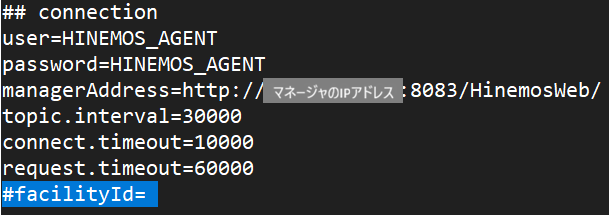
青い枠線の【facilityId】の値に、HinemosエージェントをインストールしたマシンのファシリティIDを入力します。
入力する際は先頭の#を削除し、コメントアウトを外してください。
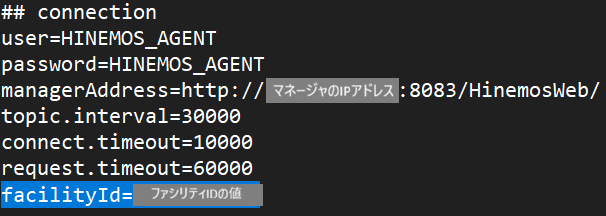
上記のファシリティIDを手動で設定したのち、確認2の手順と同様、Hinemosエージェントを再起動してください。
最後に、確認1~3を実施したHinemosエージェントが、マネージャに識別されているかどうかを確認してみます。
まずは、確認3の手順を実施後、Hinemosエージェントを再起動しないままリポシジトリ[エージェントビュー]を確認してみます。

Hinemosエージェントを再起動した後、リポジトリ[エージェント]ビューをリロードします。

Hinemosエージェントが識別されました。
おわりに
Hinemosエージェントがなかなか識別されない場合は上記3つの手順を参考に、設定内容を確認してみてください。

