

| 作成日 | 2025/11/17 |
|---|
はじめに
この記事ではHinemosでレポートを作成し、そのファイル名をカスタマイズする方法についてご紹介します。
レポート作成からファイル名の指定まで、一連の流れをまとめていますので、ぜひ運用にお役立てください。
Hinemosレポーティング機能とは
Hinemosレポーティング機能について簡単にご説明します。
Hinemosレポーティングは、Hinemosのエンタープライズ機能に含まれるサブ機能の一つです。
Hinemosに蓄積された各種履歴情報(性能情報、監視情報、ジョブ情報)をもとにレポートを作成できます。
エンタープライズ機能を有効化することで、このレポーティング機能を利用できます。
テンプレートセットを作成する
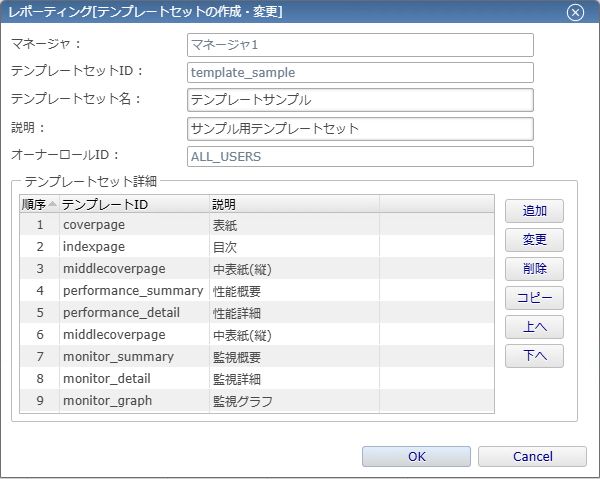
「レポーティング」パースペクティブのレポーティング[テンプレートセット]ビューで、
必要な情報を選択してテンプレートセット設定を作成します。
ここでは、Hinemosに初期設定で登録されているtemplate_sampleを使用します。
レポート作成スケジュール設定を作成する
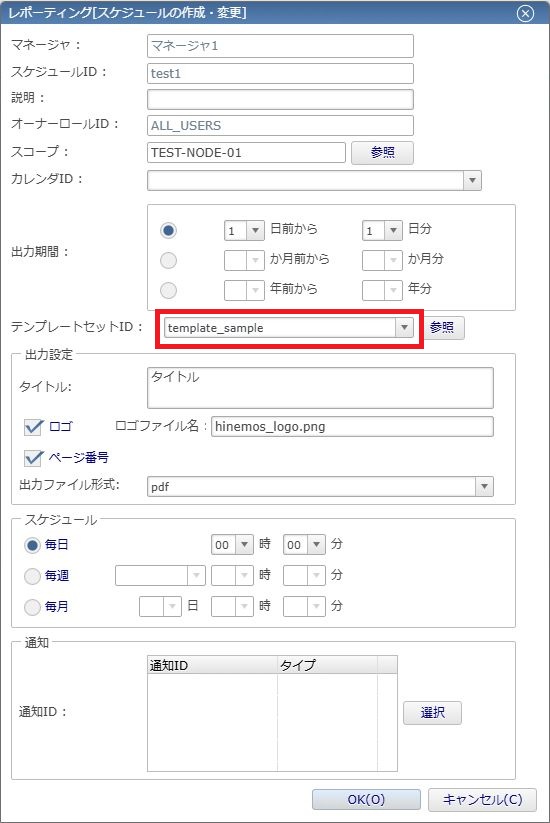
「レポーティング」パースペクティブのレポーティング[スケジュール]ビューでレポート作成スケジュール設定を作成します。
「テンプレートセットID」の欄に先ほど作成したテンプレートセットを選択します。
レポートのファイル名を変更する
出力されるレポートファイル名は、デフォルトで以下の書式になっています。
・hinemos_report_【スケジュールID】_YYYYMMDDhhmmss.pdf
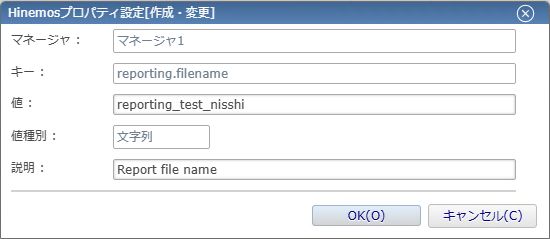
このうち、「hinemos_report」の部分を変更するには、「メンテナンス」パースペクティブのメンテナンス[Hinemosプロパティ]ビューにある、reporting.filenameの値を変更します。
デフォルトではhinemos_reportとなっているため、今回はreporting_test_nisshiに変更します。
レポート出力手順
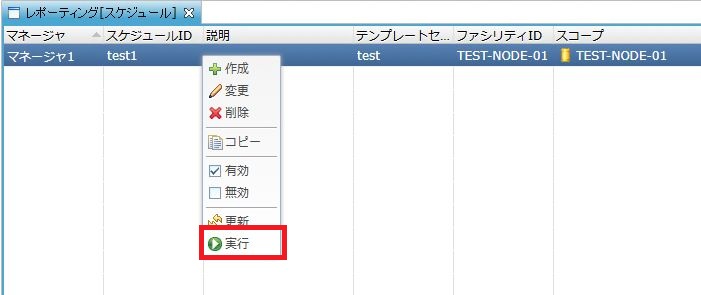
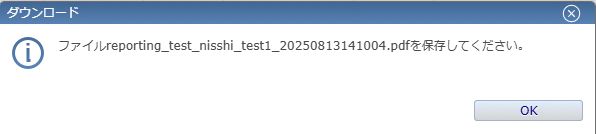
手順2で作成したレポート作成スケジュール設定を実行することで、即座にレポートが出力されます。
ファイル名が「reporting_test_nisshi_test1_YYYYMMDDhhmmss.pdf」となっていることが確認できました。
「reporting.filename」の値が、ファイル名の先頭部分に反映されているのが分かります。
おわりに
この記事では、Hinemosでレポートを作成する手順と、出力されるファイル名を変更する方法をご紹介しました。
ぜひ、これからのHinemos運用にお役立てください。

